Domain smartcampus.de kaufen?
Wir ziehen mit dem Projekt
smartcampus.de um.
Sind Sie am Kauf der Domain
smartcampus.de interessiert?
domain@kv-gmbh.de · 0541-91531010
Domain smartcampus.de kaufen?
Wie kann man mit einer Screenshot-Software schnell und einfach Bildschirmfotos erstellen? Welche kostenlose Screenshot-Software empfehlen Sie?
Mit einer Screenshot-Software kann man durch Tastenkombinationen oder das Öffnen der Software schnell und einfach Bildschirmfotos erstellen. Eine kostenlose Screenshot-Software, die ich empfehlen kann, ist Lightshot, da sie benutzerfreundlich ist und viele Funktionen bietet. Man kann damit Screenshots aufnehmen, bearbeiten und direkt teilen. **
Welche Screenshot-Software speichert Screenshots automatisch auf dem Desktop?
Es gibt verschiedene Screenshot-Software, die Screenshots automatisch auf dem Desktop speichern können. Ein Beispiel dafür ist das Snipping Tool, das standardmäßig auf Windows-Betriebssystemen installiert ist. Es ermöglicht das Aufnehmen von Screenshots und speichert sie automatisch auf dem Desktop. Eine andere Option ist die Verwendung von Drittanbieter-Software wie Lightshot oder Greenshot, die ähnliche Funktionen bieten und ebenfalls Screenshots automatisch auf dem Desktop speichern können. **

Ähnliche Suchbegriffe für Screenshot-Reader-Software-1-User
Top-Angebote
Produkte zum Begriff Screenshot-Reader-Software-1-User:
-
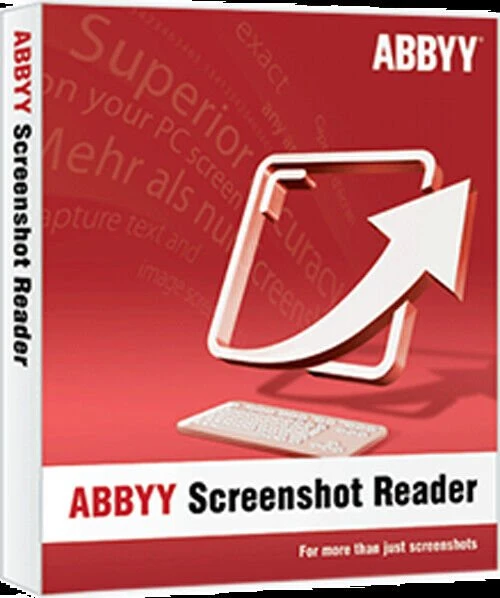
Abbyy Screenshot Reader, DownloadAbbyy Screenshot Reader Normal 0 21 false false false DE X-NONE X-NONE /* Style Definitions */ table.MsoNormalTable {mso-style-name:"Normale Tabelle"; mso-tstyle-rowband-size:0; mso-tstyle-colband-size:0; mso-style-noshow:yes; mso-style-priority:99; mso-style-parent:""; mso-padding-alt:0cm 5.4pt 0cm 5.4pt; mso-para-margin-top:0cm; mso-para-margin-right:0cm; mso-para-margin-bottom:8.0pt; mso-para-margin-left:0cm; line-height:107%; mso-pagination:widow-orphan; font-size:11.0pt; font-family:"Calibri",sans-serif; mso-ascii-font-family:Calibri; mso-ascii-theme-font:minor-latin; mso-hansi-font-family:Calibri; mso-hansi-theme-font:minor-latin; mso-fareast-language:EN-US;} Mit Abbyy Reader fertigen Sie nicht nur schnell und einfach Screenshots der dargestellten Inhalte an. Vielmehr überzeugt Screenshot Reader durch die Umwandlung von nicht editierbarem Text in Grafiken, PDFs oder aus anderen Formaten in editierbaren Text. Mit Hilfe der Umwandlung in editierbaren Text lassen sich Textpassagen ohne erforderliches Abtippen in andere Dokumente übertragen, bearbeiten und abspeichern. Hierbei überzeugt Abbyy Screenshot Reader neben der einfachen, intuitiven und bedienerfreundlichen Oberfläche auch durch die preisgekrönte Abbyy OCR- Technologie, welche präzise Papierdokumente in digitale Formate umwandelt. Systemanforderungen Betriebssystem Microsoft® Windows® 11/10 / 8.1 / 8 / 7 Microsoft Windows Server® 2016 / 2012 / 2012 R2 / 2008 R2 Für die Arbeit mit lokalisierten Benutzeroberflächen muss die entsprechende Sprache unterstützt werden. Hardware PC mit 1 GHz Prozessor oder höher 1024 MB RAM 600 MB Festplattenspeicher für typische Installation und 700 MB Festplattenspeicher für Programmausführung Videoadapter und Monitor mit einer Auflösung von 1024x768 oder höher Unterstützte Speicherformate DOC - Microsoft Word 97-2003 Dokument RTF - Rich Text Format XLS - Microsoft Excel 97-2003 Dokument CSV - Microsoft Office Excel Comma-Separated Values Datei TXT - Text Dokument ODT - OpenOffice.org Writer Format JPEG - Graustufen, Farbe PNG - Schwarzweiss, Graustufen, Farbe BMP - Schwarzweiss, Graustufen, Farbe14,90 €*Versand: 0,00 €Sichere Weiterleitung zum Anbieter
-
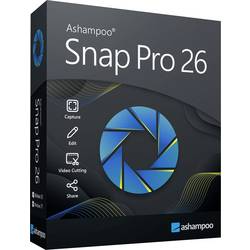
Markt & Technik 88073 Snap PRO 26 Windows Screenshot-SoftwareDer Screenshot-Profi für maximale Produktivität Snap Pro 26 ist das ultimative Werkzeug, um Ideen, Fehler oder Anleitungen visuell festzuhalten. Der entscheidende Vorteil: Mit der neuen Live-Edit-Funktion platzieren Sie Pfeile, Texte und Markierungen bereits während der Aufnahme – das spart mühsame Nachbearbeitung. Ob Sie komplexe Tabellen über mehrere Bildschirmseiten hinweg erfassen oder hochauflösende 4K-Videos für Ihr Team erstellen möchten, Snap Pro 26 liefert professionelle Ergebnisse auf Knopfdruck.17,99 €*Versand: 4,95 €Sichere Weiterleitung zum Anbieter


-
Warum funktioniert die AMD-Software nicht mehr, liebe GFnet-User?
Es gibt verschiedene Gründe, warum die AMD-Software nicht mehr funktionieren könnte. Es könnte ein Fehler im Programmcode vorliegen, der zu Abstürzen oder Fehlfunktionen führt. Es ist auch möglich, dass die Software nicht mit dem Betriebssystem oder anderen installierten Programmen kompatibel ist. Es könnte auch sein, dass die Software veraltet ist und nicht mehr unterstützt wird. **
-
Wie sicher ist Acrobat Reader?
Wie sicher ist Acrobat Reader? Acrobat Reader ist im Allgemeinen eine sichere Anwendung, die regelmäßig von Adobe aktualisiert wird, um Sicherheitslücken zu schließen. Es ist jedoch wichtig, stets die neueste Version zu verwenden, um von den aktuellsten Sicherheitsfunktionen zu profitieren. Zudem sollte man darauf achten, Dateien nur von vertrauenswürdigen Quellen zu öffnen und Vorsicht walten lassen, wenn es um das Öffnen von Dateianhängen in E-Mails geht. Letztendlich ist die Sicherheit von Acrobat Reader auch davon abhängig, wie gut man seinen Computer vor Malware und anderen Bedrohungen schützt. **
-
Was sind die wichtigsten Merkmale, die eine Software user-friendly machen?
Die wichtigsten Merkmale, die eine Software benutzerfreundlich machen, sind eine intuitive Benutzeroberfläche, klare Anleitungen und Hilfestellungen sowie regelmäßige Updates zur Verbesserung der Funktionalität und Fehlerbehebung. Eine gute Usability, schnelle Ladezeiten und eine einfache Navigation tragen ebenfalls dazu bei, dass die Software für den Nutzer angenehm und leicht zu bedienen ist. Eine responsive Gestaltung, barrierefreie Zugänglichkeit und die Berücksichtigung von Feedback der Nutzer sind weitere wichtige Faktoren für eine benutzerfreundliche Software. **
-
Welche Screenshot-Software empfehlen Sie für die einfache Aufnahme von Bildschirmen und Fenstern?
Ich empfehle die Verwendung von Snagit, da es eine benutzerfreundliche Oberfläche bietet und eine Vielzahl von Funktionen für die Aufnahme von Bildschirmen und Fenstern bietet. Alternativ können Sie auch das integrierte Snipping Tool von Windows verwenden, das grundlegende Screenshot-Funktionen bietet. Eine weitere gute Option ist Lightshot, das kostenlos heruntergeladen werden kann und eine einfache Möglichkeit bietet, Screenshots zu erstellen. **


Warum zeigt Adobe Digital Editions den E-Reader nicht an?
Es gibt mehrere mögliche Gründe, warum Adobe Digital Editions den E-Reader nicht anzeigt. Einer davon könnte sein, dass der E-Reader nicht korrekt mit dem Computer verbunden ist. Es könnte auch sein, dass der E-Reader nicht mit Adobe Digital Editions kompatibel ist oder dass die Treiber des E-Readers nicht richtig installiert sind. Es könnte auch sein, dass Adobe Digital Editions nicht auf dem neuesten Stand ist und ein Update benötigt. **
Wie kann man E-Reader verwenden, um Bücher digital zu lesen? Gibt es Unterschiede zwischen verschiedenen E-Reader-Modellen?
Um Bücher digital zu lesen, lädt man die gewünschten Bücher auf den E-Reader und liest sie dann auf dem Bildschirm. Die meisten E-Reader haben ein E-Ink-Display, das wie Papier aussieht und weniger Augenbelastung verursacht. Es gibt Unterschiede zwischen verschiedenen E-Reader-Modellen hinsichtlich Displaygröße, Speicherplatz, Akkulaufzeit und zusätzlichen Funktionen wie wasserdichtem Design oder integriertem Licht. **
Top-Angebote
Produkte zum Begriff Screenshot-Reader-Software-1-User:
-
ABBYY Screenshot ReaderABBYY Screenshot Reader mehr als nur Screenshots Text und Tabellen ohne Abtippen erfassen Erstellen Sie "Schnappschüsse" von Bildern und Texten aus geöffneten Dokumenten, Dateimenüs, Webseiten, Präsentationen oder PDF-Dateien mit nur wenigen Klicks. Mit ABBYY Screenshot Reader können Sie Textpassagen aus Bildern, Grafiken, Videos, PDFs und anderen bildbasierten Formaten ausschneiden und sie in editierbaren Text umwandeln, um sie ganz ohne Abtippen in andere Dokumente (z.B. Microsoft PowerPoint, Word oder Excel) einzufügen oder als Grafikdateien abzuspeichern. Erstellen von Screenshots mit ABBYY Screenshot Reader Screenshots vom Bildschirm erstellen und speichern Fehlermeldungen erfassen und verschicken Screenshots in Präsentationen und Berichte einfügen Screenshots in Handbüchern und Anleitungen verwenden Screenshots in durchsuchbaren Text umwandeln mit ABBYY Screenshot Reader Informationen in Berichte einfügen Einfaches Ausdrucken von Anfahrtsbeschreibungen Listen von Webseiten als Tabellen speichern Ausschneiden von Textstellen aus Grafikdateien Erstellen Sie mit wenigen Klicks "Schnappschüsse" von Bildern und Text aus geöffneten Dokumenten, Dateimenüs, Webseiten, Präsentationen, Flash-Inhalten oder PDF-Dateien. ABBYY Screenshot Reader wandelt den Text in jedem Bild, das Sie von Ihrem Bildschirm aufgenommen haben, in ein editierbares Format um, ohne dass Sie ihn neu eingeben müssen - so können Sie ihn ganz einfach in digitalen Dokumenten, E-Mails oder Berichten wiederverwenden. Das Programm unterstützt mehr als 180 Sprachen mit hervorragender Erkennungsgenauigkeit. Vorteile durch ABBYY Screenshot Reader Einfach zu bedienen Auf dem Hauptbildschirm des Programms können Sie einen Bereich für den Screenshot und ein Ausgabeformat auswählen. Der Screenshot Reader kann so eingestellt werden, dass er bei jedem Start automatisch gestartet wird und Sie ihn immer zur Hand haben. Eine Vielzahl von Speicherformaten Mit ABBYY Screenshot Reader können Sie Bild-Screenshots im JPEG-, Bitmap- oder PNG-Format speichern. Text-Screenshots können als bearbeitbare Texte in den Formaten .RTF, .TXT, .DOC oder .XLS gespeichert werden. ABBYY OCR-Technologie Unterstützt durch die preisgekrönte ABBYY OCR-Technologie (Optical Character Recognition), die Papierdokumente und Bilder in bearbeitbare elektronische Formate mit höchster Genauigkeit umwandelt. Hauptmerkmale zu ABBYY Screenshot Reader Erfassen von Bildschirmfotos Erfassen Sie einen interessanten Teil des Bildschirms und speichern Sie ihn als Bild oder teilen Sie ihn mit Ihren Freunden. Markieren Sie einfach einen bestimmten Teil des Bildschirms mit ABBYY Screenshot Reader und senden Sie ihn als Bild per E-Mail oder Messenger oder speichern Sie ihn auf Ihrem Computer. Screenshot-Bilder in Text umwandeln Wenn Sie Text aus einer Bilddatei, einer Website, einer Präsentation oder einer PDF-Datei übernehmen möchten, können Sie Textbereiche schnell in bearbeitbaren Text umwandeln, den Sie direkt in eine geöffnete Anwendung einfügen, bearbeiten oder als Microsoft® Word- oder Excel®-Dokument speichern können. Einfügen eines Bildes in Dokumente mit ABBYY Screenshot Reader Bereiten Sie kleinformatige Bilder für Ihre Präsentationen, Berichte und andere Dokumente vor. Öffnen Sie das Bild, erstellen Sie den Screenshot, kopieren Sie ihn in die Zwischenablage und fügen Sie ihn dann mit den Tasten STRG+V oder der Funktion "Einfügen" in das Dokument ein. Text und Tabellen extrahieren Extrahieren Sie Text aus Broschüren und Prospekten, die nur als Grafik vorliegen: Markieren Sie einen Textabschnitt und er wird automatisch als bearbeitbare Information in Microsoft Word geöffnet. Wandeln Sie Bildtabellen in bearbeitbare Excel-Arbeitsblätter um. Funktionen: Erfassen Sie mit ABBYY Screenshot Reader zwei Arten von Screenshots: Bilder und Texte Herkömmliche Programme zum Erfassen von Screenshots erstellen ein Bild des Programmfensters oder des ausgewählten Bildschirmbereichs. Mit ABBYY Screenshot Reader haben Sie die Wahl: Sie können entweder herkömmliche „Bild-Screenshots“ von Ihrer Desktop-Anwendung, Webseite, Präsentation oder Ihrem Dokument machen oder Textstellen aus Grafikdateien in bearbeitbaren Text umwandeln und „Text-Screenshots“ erstellen. Bild-Screenshots Mit ABBYY Screenshot Reader können Sie ganz einfach Screenshots von Bildern erstellen, um diese mit anderen auszutauschen oder in Präsentationen, Schulungs-materialien oder anderen Dokumenten zu verwenden. Dabei können Sie einen ausgewählten Bildschirmbereich, ein komplettes Fenster oder Ihren gesamten Desktop erfassen. Mit der erweiterten Funktion „Zeitgesteuerter Bildschirm" haben Sie sogar die Möglichkeit, einen Screenshot mit 5-sekündiger Verzögerung anzufertigen, damit Sie den Bildschirm „vorbereiten" können – z.B. um die erforderlichen Menüs zu öffnen, wenn Sie eine Softwaredokumentation erstellen. Text-Screenshots Sie möchten Text aus einer Bilddatei, Webseite, Präsentation oder einem PDF-Dokument erfassen? Die Textdat...11,95 €*Versand: 0,00 €Sichere Weiterleitung zum Anbieter
-
Abbyy Screenshot Reader, DownloadAbbyy Screenshot Reader Normal 0 21 false false false DE X-NONE X-NONE /* Style Definitions */ table.MsoNormalTable {mso-style-name:"Normale Tabelle"; mso-tstyle-rowband-size:0; mso-tstyle-colband-size:0; mso-style-noshow:yes; mso-style-priority:99; mso-style-parent:""; mso-padding-alt:0cm 5.4pt 0cm 5.4pt; mso-para-margin-top:0cm; mso-para-margin-right:0cm; mso-para-margin-bottom:8.0pt; mso-para-margin-left:0cm; line-height:107%; mso-pagination:widow-orphan; font-size:11.0pt; font-family:"Calibri",sans-serif; mso-ascii-font-family:Calibri; mso-ascii-theme-font:minor-latin; mso-hansi-font-family:Calibri; mso-hansi-theme-font:minor-latin; mso-fareast-language:EN-US;} Mit Abbyy Reader fertigen Sie nicht nur schnell und einfach Screenshots der dargestellten Inhalte an. Vielmehr überzeugt Screenshot Reader durch die Umwandlung von nicht editierbarem Text in Grafiken, PDFs oder aus anderen Formaten in editierbaren Text. Mit Hilfe der Umwandlung in editierbaren Text lassen sich Textpassagen ohne erforderliches Abtippen in andere Dokumente übertragen, bearbeiten und abspeichern. Hierbei überzeugt Abbyy Screenshot Reader neben der einfachen, intuitiven und bedienerfreundlichen Oberfläche auch durch die preisgekrönte Abbyy OCR- Technologie, welche präzise Papierdokumente in digitale Formate umwandelt. Systemanforderungen Betriebssystem Microsoft® Windows® 11/10 / 8.1 / 8 / 7 Microsoft Windows Server® 2016 / 2012 / 2012 R2 / 2008 R2 Für die Arbeit mit lokalisierten Benutzeroberflächen muss die entsprechende Sprache unterstützt werden. Hardware PC mit 1 GHz Prozessor oder höher 1024 MB RAM 600 MB Festplattenspeicher für typische Installation und 700 MB Festplattenspeicher für Programmausführung Videoadapter und Monitor mit einer Auflösung von 1024x768 oder höher Unterstützte Speicherformate DOC - Microsoft Word 97-2003 Dokument RTF - Rich Text Format XLS - Microsoft Excel 97-2003 Dokument CSV - Microsoft Office Excel Comma-Separated Values Datei TXT - Text Dokument ODT - OpenOffice.org Writer Format JPEG - Graustufen, Farbe PNG - Schwarzweiss, Graustufen, Farbe BMP - Schwarzweiss, Graustufen, Farbe14,90 €*Versand: 0,00 €Sichere Weiterleitung zum Anbieter
-
Wie kann man mit einer Screenshot-Software schnell und einfach Bildschirmfotos erstellen? Welche kostenlose Screenshot-Software empfehlen Sie?
Mit einer Screenshot-Software kann man durch Tastenkombinationen oder das Öffnen der Software schnell und einfach Bildschirmfotos erstellen. Eine kostenlose Screenshot-Software, die ich empfehlen kann, ist Lightshot, da sie benutzerfreundlich ist und viele Funktionen bietet. Man kann damit Screenshots aufnehmen, bearbeiten und direkt teilen. **
-
Welche Screenshot-Software speichert Screenshots automatisch auf dem Desktop?
Es gibt verschiedene Screenshot-Software, die Screenshots automatisch auf dem Desktop speichern können. Ein Beispiel dafür ist das Snipping Tool, das standardmäßig auf Windows-Betriebssystemen installiert ist. Es ermöglicht das Aufnehmen von Screenshots und speichert sie automatisch auf dem Desktop. Eine andere Option ist die Verwendung von Drittanbieter-Software wie Lightshot oder Greenshot, die ähnliche Funktionen bieten und ebenfalls Screenshots automatisch auf dem Desktop speichern können. **
-
Warum funktioniert die AMD-Software nicht mehr, liebe GFnet-User?
Es gibt verschiedene Gründe, warum die AMD-Software nicht mehr funktionieren könnte. Es könnte ein Fehler im Programmcode vorliegen, der zu Abstürzen oder Fehlfunktionen führt. Es ist auch möglich, dass die Software nicht mit dem Betriebssystem oder anderen installierten Programmen kompatibel ist. Es könnte auch sein, dass die Software veraltet ist und nicht mehr unterstützt wird. **
-
Wie sicher ist Acrobat Reader?
Wie sicher ist Acrobat Reader? Acrobat Reader ist im Allgemeinen eine sichere Anwendung, die regelmäßig von Adobe aktualisiert wird, um Sicherheitslücken zu schließen. Es ist jedoch wichtig, stets die neueste Version zu verwenden, um von den aktuellsten Sicherheitsfunktionen zu profitieren. Zudem sollte man darauf achten, Dateien nur von vertrauenswürdigen Quellen zu öffnen und Vorsicht walten lassen, wenn es um das Öffnen von Dateianhängen in E-Mails geht. Letztendlich ist die Sicherheit von Acrobat Reader auch davon abhängig, wie gut man seinen Computer vor Malware und anderen Bedrohungen schützt. **
Ähnliche Suchbegriffe für Screenshot-Reader-Software-1-User
-
Markt & Technik 88073 Snap PRO 26 Windows Screenshot-SoftwareDer Screenshot-Profi für maximale Produktivität Snap Pro 26 ist das ultimative Werkzeug, um Ideen, Fehler oder Anleitungen visuell festzuhalten. Der entscheidende Vorteil: Mit der neuen Live-Edit-Funktion platzieren Sie Pfeile, Texte und Markierungen bereits während der Aufnahme – das spart mühsame Nachbearbeitung. Ob Sie komplexe Tabellen über mehrere Bildschirmseiten hinweg erfassen oder hochauflösende 4K-Videos für Ihr Team erstellen möchten, Snap Pro 26 liefert professionelle Ergebnisse auf Knopfdruck.17,99 €*Versand: 4,95 €Sichere Weiterleitung zum Anbieter
-
Commons Ökonomie. Nachhaltig, resilient, effizient?Commons Ökonomie. Nachhaltig, resilient, effizient? , Die Idee der "Allmende", Gemeingüter oder "Commons" genießt als mehr oder weniger radikale Alternative zur aktuellen Wirtschaftsweise hohe Wertschätzung. Dabei lebt sie von einer gewissen Offenheit gegenüber alternativen politischen Philosophien und Ideologie. Sie kann sowohl als eine moderne Bekräftigung liberaler Staatsskepsis als auch als kluge Weiterentwicklung traditionaler Wirtschaftsformen (möglicherweise verbunden mit eher konservativer Sichtweisen) gesehen werden. Was macht die Faszination von Commons vor dem Hintergrund aktueller Herausforderungen aus? Wie hängen Commons und die politischen Herausforderungen der sozial-ökologischen Transformation zusammen? Welche Bezüge gibt es zu anderen Nachhaltigkeitsnarrativen oder zur Debatte um Resilienz? Auf der Suche nach Antworten auf dieser Fragen liefert das neue Jahrbuch "Normative und institutionelle Grundfragen der Ökonomik" auch eine Kritik der Ontologien, die dem derzeitigen Wirtschaftssystem und der Überhöhung privater Eigentumsrechte im Rechtssystem zugrunde liegen. 978-3-7316-1567-5 Inhalt: Ulrich Klüh und Richard Sturn: Gemeinschaftlich Wirtschaften? Wie nachhaltig, resilient und effizient sind Commons? Clemens M. Schmidt, Leonie N. Mader und Andrea Maurer: Commons: soziale Einbettungsformen gemeinschaftlichen Wirtschaftens Nils Goldschmidt und Theo Simon: Die Governance der sozialen Kohäsion in der Sozialen Marktwirtschaft Julian Degan und Bernhard Emunds: Private land ownership and the city as a commons An economic-ethical reflection on the challenge of rapidly rising urban land prices Notburga Ott und Miriam Beblo: Familien als Commons - Sorgearbeit fairteilen? Frank Schulz-Nieswandt, Julia Beideck, Johannes Blome-Drees, Simon Micken, Joschka Moldenhauer und Philipp Thimm: Gemeinwohl und die Form der Genossenschaft. Die Genossenschaft als Form für Gemeinwohlaufgaben und ihre mögliche Ausdrucksgestalt als Commoning Anja Niedworok: Die Schweizer Genossenschaften als resilientes Organisationsmodell. Eine Folge übermäßiger Anpassung? Anke Kopsch, Werner Stork, Maximilian Grund: Resilienz und Neugier. Ein neues Leitbild für das Management in Zeiten der Transformation Rudolf Dujmovits: Design Principles für Allmende-Institutionen im Spannungsfeld von Übernutzung, Unterbereitstellung und polyzentrischer Klimapolitik Stephan Hobe: Common Heritage of Humanity - Gemeinsames Erbe der Menschheit Friederike Edel, Armin Schuster und Werner Stork: Die resiliente und neugierige Verantwortungsgesellschaft und der potenzielle Beitrag von Genossenschaften zur Aktivierung der Zivilgesellschaft Katja Schubel: Demokratisierung städtischen Raums: Ein Recht für Urban Commons Jan-Felix Schrape: Digitalisierung und das Versprechen sozioökonomischer Dezentralisierung Richard Sturn: Commons als politische Institutionen in der Digitalen Transformation , Weitere ABS-Teile > Bremsen & Bremsenteile , Erscheinungsjahr: 202407, Titel der Reihe: Jahrbuch normative und institutionelle Grundfragen der Ökonomik#21#, Redaktion: Sturn, Richard~Klüh, Ulrich, Seitenzahl/Blattzahl: 334, Keyword: Allmende-Güter; Digitale Transformation; Digitalisierung; Gemeinsames Erbe der Menschheit; Gemeinwohl; Genossenschaften; Sorgearbeit; Verantwortungsgesellschaft, Fachschema: Wirtschaftstheorie~Verhalten / Wirtschaft, Arbeit, Recht, Fachkategorie: Verhaltensökonomie, Imprint-Titels: Jahrbuch normative und institutionelle Grundfragen der Ökonomik, Warengruppe: HC/Volkswirtschaft, UNSPSC: 49019900, Warenverzeichnis für die Außenhandelsstatistik: 49019900, Länge: 207, Breite: 136, Höhe: 24, Gewicht: 456, Produktform: Kartoniert, Genre: Sozialwissenschaften/Recht/Wirtschaft,36,80 €*Versand: 0,00 €Sichere Weiterleitung zum Anbieter
-
Romance Reader HatRomance Reader Hat , Romance Reader cap Wear your heart on your sleeve — or your head with our new Romance Reader hat! Product Details 100% cotton corduroy baseball cap Adjustable brass metal buckle closure Color: mauve , > , Erscheinungsjahr: 20240108, Produktform: NonBook, Redaktion: Out Of Print, Keyword: cooking;fashion;cookbooks;food;self help;wedding;style;cookbook;beauty;health;how to;diy;recipes;culinary;relationships;entertaining;love;wine;art;crafts;wellness;craft;dating;chick lit;baking;marriage;family;self improvement;knitting;diet;hobbies;tea;gifts for women;writing;mystery;cook;mixology;biography;cozy mystery;etiquette;guide;business;nutrition;classic;college student gifts;contemporary romance;cocktails;historical romance;historical;engagement;england;essays;relationship;comedy, Fachschema: Non Books / Textilien, Imprint-Titels: Out of Print, Warengruppe: NB/Belletristik/Geschenkbücher, UNSPSC: 65050030, Warenverzeichnis für die Außenhandelsstatistik: 65050030, Sender’s product category: NONBO, Länge: 230, Breite: 230, Höhe: 45, Gewicht: 82, Produktform: NonBook, Genre: Importe,26,30 €*Versand: 0,00 €Sichere Weiterleitung zum Anbieter
-
Was sind die wichtigsten Merkmale, die eine Software user-friendly machen?
Die wichtigsten Merkmale, die eine Software benutzerfreundlich machen, sind eine intuitive Benutzeroberfläche, klare Anleitungen und Hilfestellungen sowie regelmäßige Updates zur Verbesserung der Funktionalität und Fehlerbehebung. Eine gute Usability, schnelle Ladezeiten und eine einfache Navigation tragen ebenfalls dazu bei, dass die Software für den Nutzer angenehm und leicht zu bedienen ist. Eine responsive Gestaltung, barrierefreie Zugänglichkeit und die Berücksichtigung von Feedback der Nutzer sind weitere wichtige Faktoren für eine benutzerfreundliche Software. **
-
Welche Screenshot-Software empfehlen Sie für die einfache Aufnahme von Bildschirmen und Fenstern?
Ich empfehle die Verwendung von Snagit, da es eine benutzerfreundliche Oberfläche bietet und eine Vielzahl von Funktionen für die Aufnahme von Bildschirmen und Fenstern bietet. Alternativ können Sie auch das integrierte Snipping Tool von Windows verwenden, das grundlegende Screenshot-Funktionen bietet. Eine weitere gute Option ist Lightshot, das kostenlos heruntergeladen werden kann und eine einfache Möglichkeit bietet, Screenshots zu erstellen. **
-
Warum zeigt Adobe Digital Editions den E-Reader nicht an?
Es gibt mehrere mögliche Gründe, warum Adobe Digital Editions den E-Reader nicht anzeigt. Einer davon könnte sein, dass der E-Reader nicht korrekt mit dem Computer verbunden ist. Es könnte auch sein, dass der E-Reader nicht mit Adobe Digital Editions kompatibel ist oder dass die Treiber des E-Readers nicht richtig installiert sind. Es könnte auch sein, dass Adobe Digital Editions nicht auf dem neuesten Stand ist und ein Update benötigt. **
-
Wie kann man E-Reader verwenden, um Bücher digital zu lesen? Gibt es Unterschiede zwischen verschiedenen E-Reader-Modellen?
Um Bücher digital zu lesen, lädt man die gewünschten Bücher auf den E-Reader und liest sie dann auf dem Bildschirm. Die meisten E-Reader haben ein E-Ink-Display, das wie Papier aussieht und weniger Augenbelastung verursacht. Es gibt Unterschiede zwischen verschiedenen E-Reader-Modellen hinsichtlich Displaygröße, Speicherplatz, Akkulaufzeit und zusätzlichen Funktionen wie wasserdichtem Design oder integriertem Licht. **
* Alle Preise verstehen sich inklusive der gesetzlichen Mehrwertsteuer und ggf. zuzüglich Versandkosten. Die Angebotsinformationen basieren auf den Angaben des jeweiligen Shops und werden über automatisierte Prozesse aktualisiert. Eine Aktualisierung in Echtzeit findet nicht statt, so dass es im Einzelfall zu Abweichungen kommen kann. ** Hinweis: Teile dieses Inhalts wurden von KI erstellt.